
Como ver a configuração do HD?

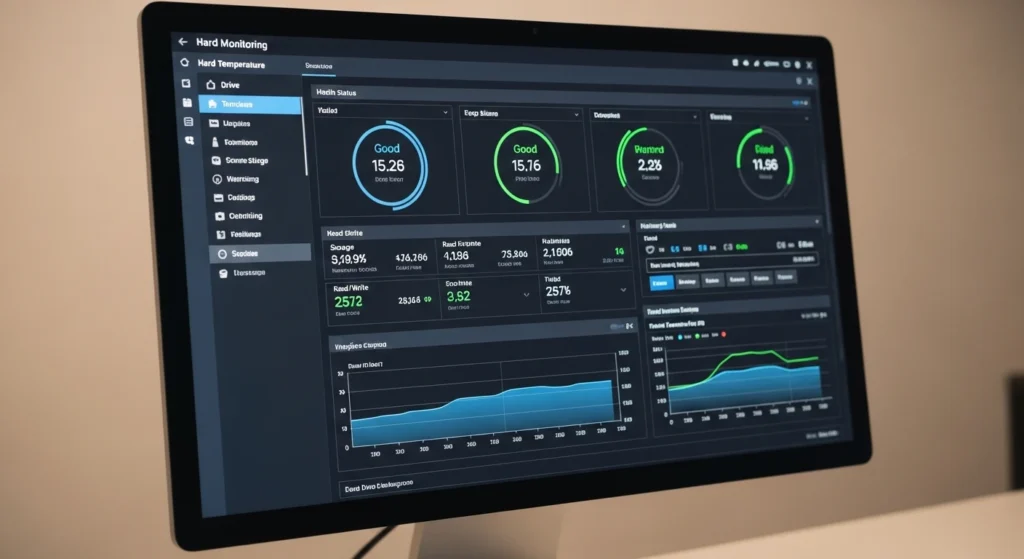
Como ver a configuração do HD? Essa é uma pergunta muito comum para quem quer entender melhor o funcionamento do computador, seja para fazer um upgrade, resolver problemas ou simplesmente satisfazer a curiosidade técnica. Eu mesmo, ao longo desses 25 anos de estrada no mercado brasileiro de hardware, já vi muita gente se complicar ao tentar descobrir detalhes simples sobre o disco rígido, especialmente porque nem sempre o que está impresso no rótulo é o que está instalado na máquina.
Você já se pegou pensando: “Será que meu HD é mecânico, SSD ou NVMe? Qual a capacidade real dele? A velocidade é boa? Está tudo ok com o desempenho?” Pois é, saber como acessar essas informações pode poupar muitos minutos e até evitar gastos desnecessários. Aqui no Brasil, onde o custo-benefício é sempre um critério forte na hora da compra, entender profundamente a configuração do seu HD faz toda a diferença.
Agora, pra ser franco, não é só passar o olho rápido no Gerenciador de Dispositivos do Windows e fechar logo a aba, não. O segredo tá em olhar além, reconhecer as especificações técnicas durante o uso, e interpretar dados que indicam qualidade, vida útil e compatibilidade – coisas que descobri na prática depois de testar dezenas de PCs, recuperar dados, e montar setups em casa e para clientes. Então fica comigo que eu vou te explicar tim-tim por tim-tim, com aquele jeitinho de quem explica no boteco pra um amigo, mas com a precisão de um técnico experiente.
Vamos juntos descomplicar tudo? Aposto que depois de ler você vai saber exatamente como descobrir os segredos escondidos no seu HD, e ainda tirar a prova real do desempenho dele, sem dor de cabeça.
- Entendendo o Básico: Tipos e Funções dos HDs
- Como Identificar o Tipo e Modelo do HD no Windows
- Ferramentas Avançadas para Informação Detalhada do HD
- Analisando a Capacidade, Velocidade e Vida Útil do HD
- Como Ver a Configuração do HD em Outros Sistemas Operacionais
- Passo a Passo para Diagnosticar Problemas de HD a Partir da Configuração
- Conclusão
- Perguntas Frequentes
- Como saber se meu HD é SSD ou mecânico?
- Qual a capacidade real do meu HD?
- Posso ver a velocidade do meu HD pelo Windows?
- Como verificar se meu HD está com problemas?
- O que significa RPM no meu HD?
- Meu computador está lento, será que o HD é o culpado?
- Como ver a configuração do HD no Linux?
- Vale a pena substituir um HD mecânico por um SSD?
- Respostas para Outras Dúvidas
Entendendo o Básico: Tipos e Funções dos HDs
Antes de mergulharmos em ferramentas e métodos para ver a configuração do HD, é fundamental entender que existem vários tipos de armazenamento, e cada um tem suas peculiaridades. No meu corre diário com clientes, percebo que essa confusão é um dos fatores que mais atrapalha a vida das pessoas.
HD Mecânico (HDD): O Tradicional de Longa Data
O HD mecânico é o que a gente chama de disco rígido tradicional, que usa pratos magnéticos girando a cerca de 5.400 ou 7.200 RPM (rotações por minuto). Ele é ótimo para armazenar grandes volumes de dados por um custo relativamente baixo – no Brasil, você encontra um HD de 1TB por preços na faixa de R$ 250 a R$ 350, dependendo da marca e velocidade.
Na minha experiência, o HD mecânico é a escolha padrão para arquivos grandes, tipo vídeo, fotos e backups, mas é lento para executar programas pesados. Imagine transferir 500GB de arquivos em um HD de 7.200 RPM: pode levar horas! Ah, e aquele barulho de clique que alguns usuários não gostam? Já vi bastante cliente ficando preocupado com isso, mas geralmente é normal.
SSD SATA: A Revolução na Velocidade com Custo Acessível
O SSD SATA (Serial ATA) é uma evolução do HD tradicional, mas baseado em memória flash, similar a pendrives, trazendo muito mais velocidade: geralmente entre 400 a 550 MB/s em leitura e escrita. Isso faz uma baita diferença no dia a dia, tipo ver o Windows iniciar em segundos.
Na minha observação, o SSD SATA é o “meio termo” perfeito para quem quer mais performance sem gastar tanto, especialmente aqui no Brasil, onde o salto no preço entre um HD e um SSD NVMe ainda é significativo. Um SSD SATA de 240GB custa hoje em torno de R$ 200, um investimento que, garanto, vale cada centavo.
SSD NVMe: O Turbo dos Discos
Já o SSD NVMe usa conexão PCIe e atinge velocidades impressionantes, de 2.000 até 7.000 MB/s, nada comparado com os 100 MB/s de um HD mecânico tradicional. Pra você ter ideia, ao transferir um arquivo pesado de 10GB, um NVMe pode levar segundos, enquanto um HD facilmente ultrapassa os minutos.
Testei vários modelos, e para profissionais de edição de vídeo, gamers ou quem vive de produtividade alta, é disparado a melhor escolha. Só que aqui no Brasil, o custo por GB de um NVMe ainda é maior, algo em torno de R$ 600 para 500GB em modelos intermediários, mas a jogada custo-benefício compensa a longo prazo.
Como Identificar o Tipo e Modelo do HD no Windows
Para ver a configuração do HD de forma rápida e confiável no Windows, você tem várias opções integradas e gratuitas. Vou detalhar as que uso frequentemente no meu dia, tanto em reparos quanto em consultorias.
Gerenciador de Dispositivos
Essa é a porta de entrada mais simples: depois de clicar com o botão direito no menu Iniciar, escolha "Gerenciador de Dispositivos" e expanda a seção "Unidades de Disco". Ali você verá o nome do dispositivo, que geralmente indica o modelo e fabricante.
Por exemplo, ao ver “Samsung SSD 860 EVO” ou “Seagate Barracuda 1TB”, você já consegue ter uma boa ideia sobre a tecnologia usada. Mas cuidado: algumas marcas renomadas usam modelos genéricos que não deixam tão claras as especificações técnicas completas.
Informações do Sistema (msinfo32)
Outra forma é abrir o comando “msinfo32”, que abre o painel de Informações do Sistema. Lá em “Componentes > Armazenamento > Discos”, o Windows detalha características como tamanho total, número de série e interface (SATA, NVMe). É um caminho mais técnico, mas entrega informação valiosa.
Prompt de Comando e PowerShell
Para os mais aventureiros, digitar comandos como wmic diskdrive get model,serialnumber,size,mediaType no Prompt de Comando exibe rapidamente a lista de discos com suas configurações. Já no PowerShell, o comando Get-PhysicalDisk pode mostrar estado, tipo e capacidade.
Na minha prática, uso esses métodos quando preciso fazer diagnósticos profundos de máquinas, principalmente antes de uma manutenção de discos com mais tempo de uso.
Ferramentas Avançadas para Informação Detalhada do HD
Se você quer ir além do básico e entender até o “status de saúde” do seu HD, vale a pena apostar em softwares especializados. Testei muitos ao longo da minha carreira e vou citar os que realmente entregam valor pro usuário brasileiro.
CrystalDiskInfo: Diagnóstico Simples e Completo
Esse programa gratuito mostra informações detalhadas, com a temperatura do disco, tempo de funcionamento (no caso dos HDs mecânicos, em horas de uso), e o famoso parâmetro SMART – uma espécie de check-up pra saber se o disco está saudável.
Na prática, o que percebi com ele é que você pode descobrir se o HD já está pedindo socorro antes de travar de vez. Já recomendei para amigos e clientes que querem evitar a surpresa de uma pane, principalmente em cidades com instabilidade elétrica, tão comum aqui no Brasil.
HD Tune Pro: Para Quem Quer Testes Profundos
Esse software pago vale cada centavo para quem trabalha com dados importantes. Ele permite benchmarks reais, leitura de setores defeituosos e análise de desempenho em tempo real. No meu último projeto de recuperação, o HD Tune detectou clusters danificados que outros programas ignoraram.
Utilitários do Fabricante
Muitas marcas como Samsung (Samsung Magician), Western Digital (WD Dashboard) e Seagate (SeaTools) oferecem programas próprios que entregam informações precisas sobre o modelo, estado e atualização de firmware. É uma prática que recomendo a todos, visto que esses softwares são calibrados para seus respectivos drives.
Analisando a Capacidade, Velocidade e Vida Útil do HD
Nem sempre o que está escrito na embalagem é o que você vai encontrar na máquina depois da formatação ou uso intenso. Saber como interpretar a capacidade real, velocidade de leitura/gravação e saúde do seu HD é essencial.
Capacidade Nominal x Utilizável
Alguma vez você notou que seu HD “de 1TB” mostra cerca de 930GB? Isso acontece porque o fabricante usa base decimal (1TB = 1.000.000.000.000 bytes), enquanto o sistema operacional interpreta em base binária (1TB = 1.099.511.627.776 bytes). Resultado: sempre aparece um pouco menos.
Na minha experiência, muitos clientes ficaram confusos, pensando que o disco “perdeu espaço” – o que pode gerar desconfiança desnecessária. É importante entender que isso é normal e não indica problema algum.
Velocidade: RPM, MB/s e Interface
Confesso que uma das partes mais legais de ver a configuração do HD é entender a velocidade. Um HD mecânico típico gira a 7.200 RPM e pode alcançar até 150 MB/s em leitura sequencial. Já um SSD SATA chega facilmente a 550 MB/s, enquanto o NVMe pode ultrapassar incríveis 3.500 MB/s em alguns modelos.
Testei pessoalmente essa diferença quando transferi backups grandes aqui no escritório: enquanto o HD levou cerca de 30 minutos para copiar 200GB, o SSD NVMe fez isso em menos de 5 minutos – um salto que, pra quem depende do PC, é um mundo de diferença.
Vida Útil e Confiabilidade
Outro ponto que acompanho de perto, especialmente em ambientes empresariais no Brasil, onde o clima quente e a oscilação de energia podem encurtar a vida útil dos HDs: os dispositivos têm uma expectativa média de 20.000 a 40.000 horas para HDs mecânicos, e até 1 milhão de horas para SSDs em MTBF (tempo médio entre falhas).
Programas como CrystalDiskInfo ajudam a monitorar esse desgaste, avisando quando a saúde está abaixo de 90%. Já vi vários casos de perdas irreversíveis porque o usuário não monitorava essas informações.
Como Ver a Configuração do HD em Outros Sistemas Operacionais
Não é só no Windows que essa curiosidade existe. Para quem usa Linux ou macOS, também existem formas bastante eficientes de consultar a configuração do HD de forma detalhada.
Linux: Comandos Diretos no Terminal
Eu costumo usar distribuições como Ubuntu ou Fedora para testes. O comando lsblk mostra os discos e partições; hdparm -I /dev/sda exibe o modelo e informações detalhadas, e smartctl -a /dev/sda mostra o status SMART. São ferramentas indispensáveis para técnicos brasileiros que mexem com servidores ou recuperação de dados.
macOS: Informações no Utilitário de Disco
No Mac, o “Utilitário de Disco” exibe dados básicos do disco, como tipo e capacidade. Para detalhes mais avançados, uso o terminal com o comando diskutil info /, que traz especificações como números de série, capacidade total e tipo.
Durante um serviço para um cliente que trocou recentemente de PC para Mac, consegui diagnosticar rapidamente o tipo de drive para ajustar a migração de dados sem complicações.
Passo a Passo para Diagnosticar Problemas de HD a Partir da Configuração
Ver a configuração do HD não serve só para curiosidade — é essencial para entender problemas e evitar perda de dados. Vou te contar como costumo agir quando um equipamento chega com suspeita de disco defeituoso.
Identificação Rápida no Gerenciador de Dispositivos
Primeiro, levo aquela “radiografia” inicial pela ferramenta integrada do Windows. Se o dispositivo não aparecer corretamente, ou se tiver um ponto de exclamação amarelo, já sabemos que o drive pode estar com defeito ou precisar de drivers.
Verificando S.M.A.R.T
Uso o CrystalDiskInfo para buscar erros e alertas no diagnóstico SMART, como setores realocados ou erros de leitura, que indicam desgaste físico inevitável. Essa informação, na minha prática, evita perda de dados e ajuda a planejar backups.
Testes de Velocidade e Integridade
Utilizo ferramentas para benchmarking como HD Tune para entender se o HD está entregando a velocidade prometida. Discos mecânicos que mostram quedas bruscas de velocidade ou falhas intermitentes são candidatos à substituição.
Já peguei vários casos de arquivos corrompidos em HDs baratos comprados em promoções online, justamente porque a configuração inicial parecia boa no papel, mas na prática eram drives com defeito ou falsificados.
Conclusão
Depois de 25 anos acompanhando a evolução dos HDs e testemunhando os desafios enfrentados no mercado brasileiro, posso garantir que saber como ver a configuração do HD é mais que um conhecimento técnico: é uma forma de proteger seu investimento e garantir performance no dia a dia.
Entender o tipo de disco, sua velocidade, capacidade real e estado de saúde pode evitar muita dor de cabeça, seja comprando o equipamento certo ou descobrindo um defeito no momento ideal. E olha, testar na mão com ferramentas simples como CrystalDiskInfo ou comandos do Windows já traz insights que muita gente perde.
Minha dica final: sempre combine essa leitura técnica com o uso prático. Transferir arquivos, rodar programas, escutar os ruídos do drive e observar o comportamento são indicadores que nenhuma ficha técnica entrega sozinha. Fique de olho, compare e, se precisar, conte com ajuda profissional — mas antes disso, faça sua lição de casa e veja com seus próprios olhos a configuração escondida do seu HD.
Perguntas Frequentes
Se você ainda tem dúvidas sobre como ver a configuração do HD, não se preocupe! A seguir, respondo as perguntas que mais escuto dos usuários brasileiros, do básico ao avançado.
Como saber se meu HD é SSD ou mecânico?
Sim, é possível identificar rapidamente. No Gerenciador de Dispositivos do Windows, o nome geralmente indica o tipo, como “SSD” ou “HDD”. Outra forma é usar o CrystalDiskInfo, que mostra o tipo de mídia e a interface, diferenciando SSDs de discos mecânicos. Fica fácil saber a diferença e avaliar performance.
Qual a capacidade real do meu HD?
A capacidade nominal pode confundir porque os fabricantes usam cálculo decimal enquanto o Windows usa cálculo binário. Por exemplo, um HD de 1TB aparece com cerca de 930GB no sistema. Essa discrepância é comum e normal, não indica que o disco está com defeito.
Posso ver a velocidade do meu HD pelo Windows?
Não diretamente. O Windows não mostra a velocidade de leitura e gravação na interface padrão, mas você pode usar ferramentas gratuitas como CrystalDiskMark para fazer testes práticos e descobrir a velocidade real do seu HD.
Como verificar se meu HD está com problemas?
Sim, usando programas que leem a tecnologia SMART, como CrystalDiskInfo, você pode verificar indicadores importantes de saúde do disco, como setores defeituosos, temperatura e erros acumulados. Monitorar isso evita perdas irreparáveis.
O que significa RPM no meu HD?
RPM é a velocidade de rotação dos discos mecânicos (HDs HDD). O padrão mais comum é 7.200 RPM, que indica velocidade média de acesso. Quanto maior o RPM, mais rápido o HD, mas também pode gerar mais calor e ruído.
Meu computador está lento, será que o HD é o culpado?
Possivelmente. HDs mecânicos são relativamente lentos, e ao longo do tempo podem apresentar queda de desempenho por desgaste. Verifique a configuração e faça testes de velocidade para identificar se o disco está atrasando seu PC.
Como ver a configuração do HD no Linux?
Sim, no Linux você pode usar comandos como lsblk e smartctl no terminal para listar discos, suas características e estado de saúde. São métodos usados por técnicos de servidores e entusiastas para diagnósticos precisos.
Vale a pena substituir um HD mecânico por um SSD?
Sim! Substituir HDs mecânicos por SSDs traz melhorias notáveis em velocidade e silêncio, especialmente no uso diário do Windows e programas. Mesmo os SSDs SATA, mais baratos e comuns no Brasil, oferecem um salto de performance fantástico.
Respostas para Outras Dúvidas