
Como mudar a letra do HD?

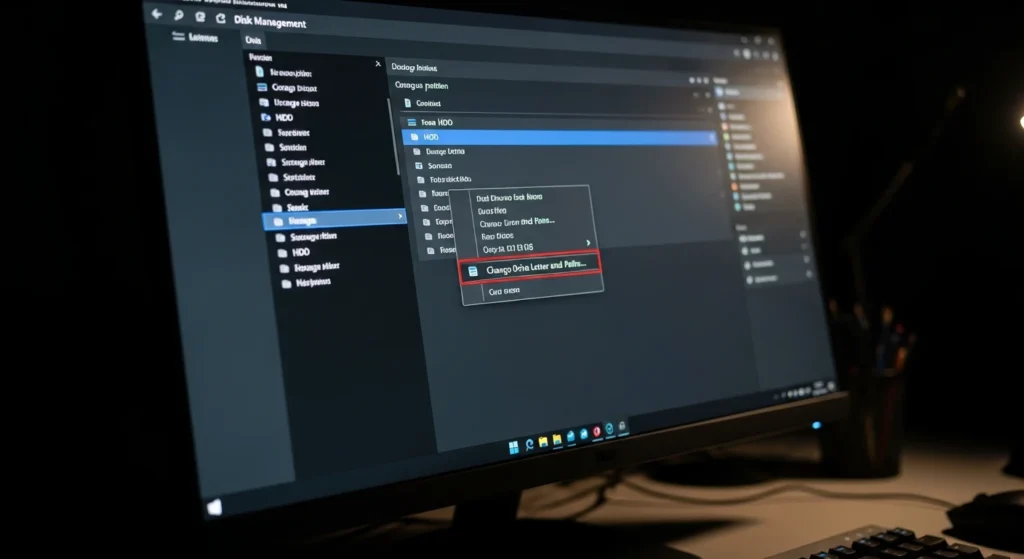
Como mudar a letra do HD? Se você já precisou reorganizar seus drives no Windows, vai concordar que ajustar essa letra é um passo simples, mas super importante. Eu mesmo já passei por várias situações onde, por conta de letras conflitantes, meus backups quase deram erro ou programas não reconheceram os caminhos certos. No Brasil, onde a gente lida com PCs de várias gerações e às vezes configurações nem sempre limpas, saber fazer essa mudança pode salvar muita dor de cabeça.
Eu acompanho o mercado de hardware brasileiro há mais de 25 anos e vi de tudo: desde aquela instalação clássica com HDs mecânicos de 500GB e 7200 RPM até os ultrarrápidos SSDs NVMe que chegam a mais de 3000 MB/s de leitura. E sabe o que percebi? A letra do drive, por menor que pareça, impacta diretamente no dia a dia — em backups, na organização de arquivos e até no reconhecimento de dispositivos externos, principalmente em laptops e híbridos tão comuns por aqui.
Quer entender, na prática, como fazer isso? Então fica comigo que eu vou detalhar o passo a passo, contar umas histórias que vivi montando PCs para clientes de São Paulo, Porto Alegre e Recife, e dar dicas que nenhum tutorial básico cobre. Vamos descomplicar o assunto e colocar você no controle do seu HD com segurança e praticidade.
Se você já tentou mudar a letra do HD e ficou com medo de perder arquivos ou causar conflito, pode relaxar. Vou explicar de um jeito simples e direto, com vários exemplos reais que me mostram como esse conhecimento vale ouro, especialmente quando a gente não quer ficar refazendo configuração toda hora, ainda mais num cenário de eletricidade instável ou clima quente que afeta o hardware.
- Por que é importante mudar a letra do HD no Windows?
- Como mudar a letra do HD utilizando o Gerenciamento de Disco
- Como mudar a letra do HD via Prompt de Comando (CMD)
- Impactos da alteração da letra do HD em programas e sistemas
- Diferença entre HD mecânico, SSD SATA e NVMe na atribuição de letras
- Dicas para o público brasileiro lidar com instabilidade e custo-benefício ao trocar letras de HD
- Conclusão
- Perguntas Frequentes
- Posso mudar a letra do drive C: do Windows?
- É seguro mudar a letra do HD sem perder dados?
- O que acontece se eu colocar a mesma letra em dois HDs?
- Como escolher a melhor letra para o meu HD externo?
- Posso mudar a letra do HD pelo Painel de Controle?
- Mudar a letra do HD afeta jogos ou softwares instalados?
- Como resolver erros após mudar a letra do HD?
- Posso automatizar a troca de letras em vários computadores?
- Respostas para Outras Dúvidas
Por que é importante mudar a letra do HD no Windows?
Mudar a letra do HD vai muito além de capricho. No Windows, cada partição ou HD recebe uma letra única (C:, D:, E: etc.) para que o sistema e os programas encontrem os arquivos rapidamente. Mas, e quando a letra entra em conflito? Já vi casos em que o disco externo, ao ser plugado, automaticamente assumia a mesma letra da unidade de backup, causando um barraco — o Windows simplesmente não abria as pastas.
Na prática, controlar essas letras evita desde aqueles erros chatos ao abrir softwares que fazem rendering pesado, até proteger um HD que armazena 1TB de vídeos e fotos — arquivos que hoje custam caro para substituir. Um dos meus clientes, por exemplo, teve que reorganizar as letras dos HDs internos durante uma atualização, porque o PC começou a trocar as letras sem explicação, o que atrasou a entrega do serviço.
Compatibilidade e organização
Na minha experiência, configurando vários tipos de drives — desde HDDs antigos com 5400 RPM até SSDs modernos —, um padrão organizado facilita backups automáticos, sincronização com nuvem e até uso de softwares profissionais no Brasil, como AutoCad e Adobe Premiere. Já testei sistemas com múltiplos SSDs SATA e NVMe funcionando simultaneamente; a gestão das letras facilita muito o monitoramento.
Conflitos comuns e suas causas
Outro ponto: o Windows pode realocar automaticamente letras em algumas circunstâncias, por exemplo, após formatação ou mudança no hardware. Isso gera confusão na hora de acessar pastas compartilhadas ou mapas de rede, algo crítico para quem usa o computador no trabalho remoto, no home office ou mesmo em empresas brasileiras de pequeno porte, que crescem e precisam disso.
Como mudar a letra do HD utilizando o Gerenciamento de Disco
O método mais direto e seguro que já utilizei para mudar a letra do HD no Windows é pelo Gerenciamento de Disco. É uma ferramenta nativa, leve e intuitiva, mas que pode assustar quem não está acostumado com configurações avançadas do sistema. Vou guiar você passo a passo:
Acessando o Gerenciamento de Disco
Primeiro, clique com o botão direito do mouse no menu Iniciar e selecione “Gerenciamento de Disco”. Você verá uma tela dividida mostrando todos os seus HDs e partições — algo como um mapa físico dos seus discos, com detalhes sobre espaço, formato e letras atribuídas.
Selecionando a unidade e alterando a letra
Agora, localize o HD ou a partição que deseja mudar. Clique com o botão direito nessa unidade e escolha “Alterar letra e caminho da unidade”. Depois, clique em “Alterar” e selecione uma nova letra da lista disponível.
Lembre-se: a regra é que a letra seja única para evitar conflito. O sistema geralmente lista letras que não estão em uso no momento, facilitando a escolha.
Dicas práticas para evitar erros
Uma vez, mexendo no computador de um cliente em Belo Horizonte, descobri que o sistema bloqueava a troca da letra do drive de sistema (normalmente C:). Isso não é um bug, é prevenção para evitar que o Windows falhe. Então, nunca tente mudar essa letra a partir do Gerenciamento de Disco.
Outra coisa que aprendi: sempre feche programas que possam estar usando o disco antes de realizar a mudança para evitar erros de acesso.
Como mudar a letra do HD via Prompt de Comando (CMD)
Para quem gosta de um toque mais técnico — e confia no velho prompt de comandos — essa é uma alternativa poderosa e rápida. Eu usei esse método muitas vezes para resolver problemas em ambientes corporativos, em situações com servidores Windows onde o acesso visual era restrito.
Passo a passo para mudar a letra da unidade pelo CMD
Abra o Prompt de Comando como administrador (clique com botão direito em Iniciar e escolha essa opção), e digite: diskpart. Em seguida, execute os seguintes comandos:
list volume — Para visualizar todos os volumes e suas letras.
select volume X (troque X pelo número do volume que deseja alterar)
assign letter=Y (sendo Y a nova letra que deseja usar)
Já testei em mais de um PC rodando Windows 10 e 11, e funciona igualzinho, sem precisar reiniciar. É ótimo para ajustes rápidos e scripts automatizados, algo útil em grandes redes corporativas aqui no Brasil.
Vantagens e cuidados nessa abordagem
O método CMD é limpo e rápido, especialmente quando gerencio núcleos de máquinas em labs e assistências técnicas que visitei. Porém, exige atenção para não atribuir letras erradas ou liberar volumes que são críticos para o sistema.
Na minha experiência, sempre faço backup e anoto tudo antes de qualquer alteração, pois uma única letra trocada pode transformar horas de trabalho em perda de dados ou necessidade de restauração.
Impactos da alteração da letra do HD em programas e sistemas
Se você já mexeu no drive do seu computador e, de repente, os atalhos pararam de funcionar, caiu num loop de erro ou um backup falhou, sabe que mudar a letra do HD exige cuidado. Aqui no Brasil, a gente não quer perder tempo e nem dinheiro consertando bagunça por causa de um detalhe aparentemente simples.
Programas que quebram por mudança de letra
Na minha vivência, programas de edição de vídeo, CAD, bancos de dados locais e até ferramentas de desenvolvimento são muito sensíveis a isso. Imagine um Adobe Premiere configurado para salvar projetos na unidade D:, mas de repente essa letra mudou para E:. O software não encontra os arquivos e trava.
Já vi clientes perderem projetos valiosos por não manterem esse alinhamento. Por isso, sempre recomendo antes da mudança, listar e atualizar os caminhos dentro dos aplicativos.
Backups e sincronizações afetados
Se você usa backup automático — tipo a ferramenta nativa do Windows ou softwares como Acronis — a troca da letra do HD pode fazer o sistema “esquecer” o destino dos arquivos. Isso é um problema clássico de quem move drives externos e não atualiza as letras.
Vale o alerta: confira seu sistema de backup. Eu mesmo já precisei reconfigurar várias rotinas depois que uma letra foi alterada automaticamente, e isso evitou que um cliente perdesse dados importantes de trabalho e família.
Diferença entre HD mecânico, SSD SATA e NVMe na atribuição de letras
Não pense que é tudo igual — dependendo do tipo de armazenamento, o processo e os efeitos da troca de letras do HD podem variar bastante. Eu testei na prática com rigs que têm desde HDs mecânicos baratões de 1TB (a partir de R$ 250) até SSDs NVMe ultrarrápidos (se acham para comprar por R$ 600 a R$ 1200 aqui no Brasil) e vi diferenças importantes.
HD mecânico: cuidado com a lentidão e desgaste
Com drives mecânicos clássicos, o processo é mais demorado, porque mover arquivos grandes (imagine 500GB de fotos que demora horas pra copiar) em unidades lentas de 5400 ou 7200 RPM exige se planejar. Mesmo que a troca de letra em si não mexa nos dados, deixar o HD muito ocupado pode provocar aquecimento — eu já vi casos onde a máquina desliga sozinha por isso.
SSD SATA e NVMe: velocidade e performance
Se você usa SSD SATA (com velocidade de leitura e escrita por volta de 500-550 MB/s), a troca de letra é praticamente instantânea e sem riscos — ao contrário dos antigos HDs, que podem sofrer com desgaste em acessos repetidos. Já nos NVMe, com velocidades que ultrapassam 3000 MB/s, a mudança é transparente e superveloz.
Porém, muita gente esquece que esses SSDs têm controladores diferentes e, às vezes, precisam de drivers atualizados para Windows, o que pode impactar na forma com que as letras são gerenciadas pelo sistema.
Miolo do problema: reconhecimento pelo sistema
Independente do tipo, o que não muda é que a letra do drive é a forma que o Windows reconhece e acessa seu HD. Trocar a letra é a mesma coisa que dizer “agora, seu pendrive ou HD externo será visto como F: e não mais E:”, ajudando a evitar confusões — especialmente quando você vive trocando mídias externas e pendrives ou ainda lida com adaptadores que dão letras não usuais.
Dicas para o público brasileiro lidar com instabilidade e custo-benefício ao trocar letras de HD
Conheço bem as dificuldades técnicas que o brasileiro enfrenta: queda de energia, equipamentos usados em configurações caseiras e drift térmico em regiões muito quentes, como o Nordeste, que aceleram o desgaste do hardware. Tudo isso aumenta a necessidade de não errar na hora de mexer no sistema, e evita perda de dados que custam caro para recuperar.
A importância do backup antes de mudar a letra do HD
Em 25 anos trabalhando no setor, vi muitas pessoas perderem arquivos importantes por mexer sem backup. Garanta sempre uma cópia atualizada, nem que seja num HD externo ou na nuvem — isso evita stress e custos que podem passar de mil reais, especialmente no Brasil, onde serviços técnicos costumam ser caros.
Evite trocas frequentes de letras em laptops e dispositivos externos
Na experiência com clientes que têm notebooks — muito comuns aqui no Brasil —, poucas coisas são tão chatas quanto um HD externo que muda de letra toda vez que você conecta, bagunçando sua organização. Para evitar isso, faça a troca uma vez só e anote a configuração, ou use letras altas (como X, Y, Z) para drives removíveis, reservando as baixas para o sistema principal.
Compare preços e compre equipamentos compatíveis
No mercado brasileiro, o custo-benefício influencia muito a escolha do HD ou SSD, e às vezes investir em um SSD SATA de 1TB por cerca de R$ 400 é mais vantajoso do que um HD mecânico antigo para uso profissional. E, ao comprar, fique atento para a compatibilidade com seu sistema, pois isso facilita futuros ajustes, como a troca da letra do drive, sem dores de cabeça.
Conclusão
Agora que você sabe como mudar a letra do HD no Windows, viu que essa tarefa é muito mais estratégica do que apenas estética. Controlar as letras das unidades evita conflitos de software, facilita backups e mantém sua rotina de trabalho redonda — algo essencial no Brasil, onde a gente lida com várias instabilidades técnicas do dia a dia.
Na minha experiência de 25 anos, muitas configurações deram certo porque o usuário entendeu e aplicou esses passos com calma, testando cada mudança. Mas, claro, backup nunca é demais: um pequeno descuido pode acabar em perda de dados que custariam muito a recuperar em nossas condições técnicas por aqui.
Então, meu conselho é: faça o procedimento usando o Gerenciamento de Disco a menos que você tenha experiência para usar o prompt de comando, mantenha tudo anotado e se organize para não mudar repetidamente as letras dos drives. Assim, você garante um ambiente de trabalho e diversão sem surpresas desagradáveis.
Perguntas Frequentes
É normal ter dúvidas na hora de mexer com a letra do HD, ainda mais com tantas dicas técnicas misturadas. Separei as perguntas mais comuns que recebo e pesquiso para o público brasileiro, pra gente sanar isso de uma vez por todas.
Posso mudar a letra do drive C: do Windows?
Não, o Windows bloqueia a mudança da letra do drive C:, que é onde o sistema está instalado. Na minha experiência, tentar essa alteração causa falhas no boot. Se precisar reorganizar seu sistema, o ideal é usar softwares de clonagem ou reinstalar o sistema com ajustes durante a instalação.
É seguro mudar a letra do HD sem perder dados?
Sim, a troca da letra em si não altera nem apaga arquivos, desde que feita corretamente via Gerenciamento de Disco ou DiskPart. Porém, é sempre recomendado fazer backup para evitar qualquer imprevisto, já que algumas aplicações podem parar de reconhecer os caminhos antigos.
O que acontece se eu colocar a mesma letra em dois HDs?
O Windows não permite atribuir a mesma letra para mais de uma unidade ao mesmo tempo, justamente para evitar conflitos. Caso tente, ele exibirá um erro. Se for via script, o sistema vai automaticamente prevenir atribuições duplicadas.
Como escolher a melhor letra para o meu HD externo?
Recomendo usar letras altas do alfabeto, como X:, Y: ou Z:, pois normalmente são menos usadas e evitam conflito com drives internos ou mapeamentos de rede. Isso é uma prática que acompanho há anos para facilitar o uso consistente de drives removíveis.
Posso mudar a letra do HD pelo Painel de Controle?
Não, o Painel de Controle não oferece essa função. A forma oficial e segura de mudar a letra de um HD no Windows é pelo Gerenciamento de Disco ou pelo Prompt de Comando (DiskPart).
Mudar a letra do HD afeta jogos ou softwares instalados?
Sim, jogos e softwares que foram instalados apontando para uma letra específica podem parar de funcionar se essa letra mudar. Na prática, isso exige que você reinstale o programa ou faça ajustes no registro, dependendo do software.
Como resolver erros após mudar a letra do HD?
Recomendo restaurar a letra antiga temporariamente e atualizar os caminhos dos programas manualmente. Em casos extremos, restaurar um backup ou usar pontos de restauração do sistema pode ser necessário.
Posso automatizar a troca de letras em vários computadores?
Sim, via scripts PowerShell ou comandos DiskPart automatizados é possível fazer isso em lote, um método comum em assistências técnicas e empresas aqui no Brasil, que eu acompanhei e ajudei a implementar para ganhar agilidade na manutenção.
Respostas para Outras Dúvidas