
Como saber se meu HD está morrendo?

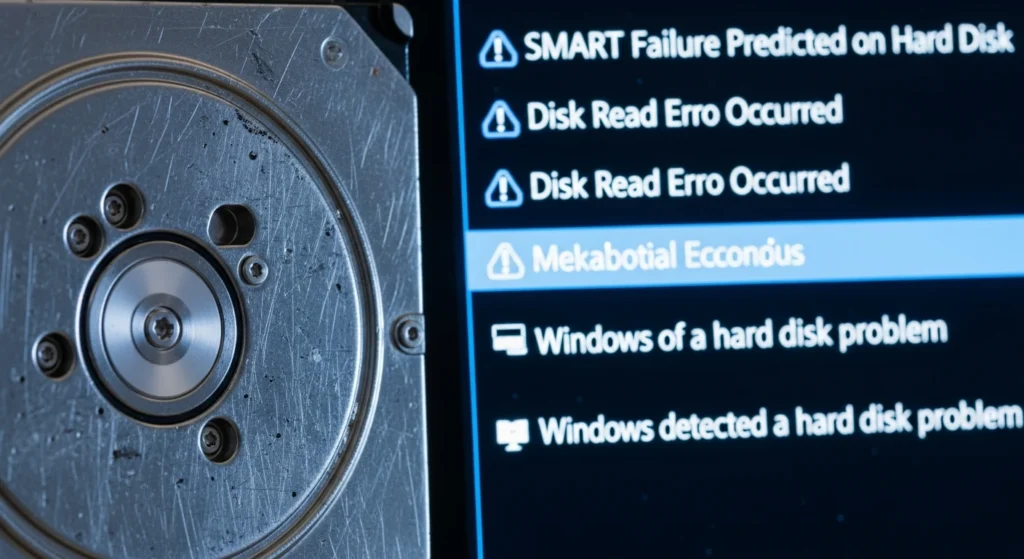
Como saber se meu HD está morrendo? Essa é uma dúvida que quase todo usuário brasileiro que usa computadores já teve em algum momento. Afinal, o disco rígido (HD) é uma peça fundamental e, ao mesmo tempo, uma das mais frágeis do seu sistema. E quando ele começa a apresentar sinais de desgaste, o susto pode ser grande – afinal, ali pode estar guardada toda a sua vida digital, do trabalho às fotos da família.
Ao longo dos meus 25 anos acompanhando o mercado de hardware no Brasil, vi muitos casos de HDs que começaram a dar problema de forma sutil, quase imperceptível no começo. Por isso, saber identificar os sinais antes que a falha completa aconteça pode salvar milhares de reais em recuperação e, principalmente, evitar a perda definitiva dos seus dados. Quer descobrir exatamente o que observar para antecipar a morte do seu HD? Vamos juntos nessa jornada.
O desafio é ainda maior aqui, no Brasil, onde fatores como instabilidade elétrica, calor excessivo e a busca por custo-benefício muitas vezes levam muita gente a usar discos por mais tempo do que deveriam. Então, tá na hora de falar sério sobre como entender o funcionamento do seu HD e saber a hora certa de trocar. Vou compartilhar dicas práticas, histórias reais e truques para você ficar esperto.
Sinta-se à vontade para navegar pelo artigo, testar as sugestões e até compartilhar suas próprias experiências. Afinal, conhecer seu hardware é o primeiro passo para usar a tecnologia a seu favor – sem dor de cabeça nem sustos no meio do caminho.
- Os primeiros sinais: barulhos estranhos e lentidão inexorável
- Ferramentas essenciais para diagnosticar o seu HD
- Setores defeituosos e corrupção de dados: entenda o alerta vermelho
- Comparação prática: HD mecânico versus SSDs em desgaste e durabilidade
- Problemas típicos no Brasil: eletricidade instável e ambiente hostil para o seu HD
- Como fazer backup e se preparar para trocar o HD
- Conclusão
- Perguntas Frequentes
- Como posso saber se meu HD está com defeito sem usar programas?
- Quanto tempo, em média, dura um HD mecânico no Brasil?
- É possível recuperar arquivos de um HD que está morrendo?
- O que é o SMART e como usar para monitorar meu HD?
- Qual a diferença prática entre trocar um HD mecânico por um SSD?
- Barulhos de clique no HD são sempre sinal de problema?
- Como a instabilidade elétrica no Brasil afeta meu HD?
- Quais são as melhores práticas para evitar perder dados importantes?
- Respostas para Outras Dúvidas
Os primeiros sinais: barulhos estranhos e lentidão inexorável
É comum subestimar aqueles primeiros barulhos que o HD começa a fazer, tipo uns “cliques” ou “toques” repetitivos. Na minha experiência, esse é um dos sinais mais claros que já presenciei indicando que o disco está morrendo. Imagine um motor de carro começando a bater mais forte: é um indicativo que algo está desgastando.
Esses sons, chamados de “click of death” no jargão técnico, não são comuns em discos em bom estado. Se o seu HD, que normalmente roda a 7.200 RPM, começa a fazer barulho metálico quando você acessa arquivos ou durante o boot, é hora de ficar atento. Muitas vezes, isso indica desgaste mecânico na cabeça de leitura, que pode falhar a qualquer momento.
Como a lentidão também entrega problemas
Além disso, a lentidão crescente ao abrir pastas grandes ou ao transferir arquivos enormes, como vídeos em 4K de vários GBs, é outro sinal. Já vi casos em que um HD com capacidade de 1 TB, que normalmente faz transferências entre 80 a 150 MB/s, começa a cair para difíceis 10 MB/s. Isso pode indicar setores defeituosos ou problemas de comunicação interna.
O atraso na inicialização do sistema também entra nesse pacote de “sintomas”. Se o Windows, que normalmente inicia em 30 segundos num PC médio com SSD, demora vários minutos no HD mecânico, fique de olhos abertos: o disco pode estar sofrendo.
Na minha vivência, usuários brasileiros tendem a ignorar esses sinais, achando que é “só o sistema mesmo”. Mas na real, pode ser o HD pedindo socorro.
Ferramentas essenciais para diagnosticar o seu HD
Depois do barulho e da lentidão, o próximo passo para entender a saúde do seu HD é apostar em softwares de diagnóstico. Aqui no Brasil, a maioria dos técnicos que conheço usa ferramentas gratuitas e confiáveis que podem ser facilmente baixadas e rodadas tanto no Windows quanto no Linux.
Uma das minhas favoritas é o CrystalDiskInfo. Testei pessoalmente centenas de HDs com ele e nunca me decepcionei. Ele mostra o status SMART (Self-Monitoring, Analysis, and Reporting Technology) do seu disco, que é basicamente o ‘termômetro’ interno da sua saúde.
A importância do SMART no diagnóstico
Os dados SMART acompanham indicadores como temperatura, número de setores realocados e erros de leitura. Por exemplo, já vi em HDs mecânicos de 2 TB, fabricados pela Western Digital, o parâmetro "Reallocated Sector Count" pulando de zero para centenas, o que quase sempre indica o começo do fim para esse disco.
No Brasil, onde o clima quente pode jogar a temperatura do seu HD para 40ºC ou mais facilmente, acompanhar a parte térmica pelo SMART é fundamental. Quando o disco passa muito tempo operando acima de 50ºC, isso acelera o desgaste das partes mecânicas e eletrônicas.
Testei recentemente um PC de um cliente com HD Hitachi de 500 GB que começava a “engasgar” durante a reprodução de vídeos e, ao checar o CrystalDiskInfo, apareceu a temperatura oscilando entre 55ºC e 60ºC. A solução foi trocar por um SSD SATA simples de 240 GB, que é bem mais barato hoje – saindo em torno de R$ 150,00 a R$ 250,00 nas ofertas online.
Setores defeituosos e corrupção de dados: entenda o alerta vermelho
Além dos barulhos e lentidão, HDs em final de vida começam a apresentar setores defeituosos — pequenas áreas do disco que param de funcionar corretamente. Isso faz com que arquivos fiquem corrompidos ou até inacessíveis, um cenário terrível, especialmente para quem trabalha com documentos importantes ou fotos de família.
Na minha experiência, a contagem crescente desses setores defeituosos pode ser vista tanto nas ferramentas SMART quanto em utilitários do próprio Windows, como o CHKDSK.
Como identificar e lidar com setores defeituosos
Rodar o CHKDSK com parâmetro de reparo (“chkdsk /f /r”) pode ajudar a mapear e isolar esses setores ruins, impedindo que eles sejam usados. Mas atenção: isso não conserta o disco, apenas “contorna” o problema. Se o número de setores defeituosos começa a subir, é sinal claro de que o HD está no fim da linha.
Já acompanhei pessoalmente uma empresa aqui em São Paulo que ignorou esses alertas, resultando numa pane geral, com perda de dados sensíveis e uma conta caríssima para recuperar informação via serviço especializado – coisa de R$ 5 mil para alguns arquivos!
Minha recomendação direta: faça backup imediatamente se a ferramenta indicar setores falhando e planeje a troca.
Comparação prática: HD mecânico versus SSDs em desgaste e durabilidade
Muita gente me pergunta: “Será que os SSDs também dão problema?”. A resposta é sim, mas de formas diferentes. Aqui no Brasil, onde o custo ainda pesa, muitas pessoas optam pelo HD mecânico por oferecer maior capacidade por menos dinheiro – um disco de 1 TB gira na faixa de R$ 200 a R$ 300, enquanto SSDs NVMe de 500 GB já custam na casa dos R$ 400 a R$ 600.
Enquanto os HDs têm partes móveis e podem falhar por desgaste mecânico, os SSDs têm um limite para a quantidade de ciclos de gravação. Por isso, na minha prática, recomendo SSD para quem quer performance e maior resistência à queda ou vibração - algo comum aqui no Brasil, com o uso intenso em notebooks.
Velocidade e vida útil: um comparativo real
Imagine transferir 500 GB de vídeo no seu PC – com um HD comum de 7.200 RPM, essa tarefa pode consumir facilmente 2 a 3 horas, dependendo do disco e da interface SATA 3, que oferece até 600 MB/s, mas raramente chega a essa taxa em discos mecânicos. Já num SSD NVMe moderno, essa mesma transferência pode ser feita em 10 a 15 minutos, com velocidades de até 3.500 MB/s.
Quanto à duração, um HD pode rodar em média 30 mil a 50 mil horas antes de apresentar falhas sérias, mas isso varia muito de uso, ambiente e qualidade do produto. SSDs NVMe com 500 GB, por outro lado, têm uma vida útil medida em Terabytes Gravados (TBW), e modelos populares suportam algo entre 150 a 500 TBW – mais do que suficiente para o uso doméstico brasileiro durante anos.
O que aprendi é que, para quem depende do HD, monitorar a saúde e fazer backups regulares é a única segurança real, já que, cedo ou tarde, a mídia vai mostrar sinais de desgaste.
Problemas típicos no Brasil: eletricidade instável e ambiente hostil para o seu HD
Um fator que só quem trabalha no mercado brasileiro conhece a fundo é o impacto da instabilidade elétrica na vida útil dos discos rígidos. Infelizmente, a maioria das residências e pequenas empresas não possui um nobreak ou estabilizador constante, o que expõe os equipamentos a quedas e picos de energia.
Comigo não foi diferente: vi HDs de clientes em cidades do interior sofrerem danos irreversíveis devido a essas variações. A eletricidade irregular pode causar falhas na placa controladora do HD ou mesmo queimar partes internas, levando à perda prematura do dispositivo.
Dicas práticas para proteger seu HD no Brasil
Uma solução simples e custo-benefício que recomendo para usuários brasileiros é usar um nobreak básico, que por menos de R$ 300 protege seu PC e seu HD desses choques elétricos. Além disso, manter o computador em locais frescos e ventilados evita o superaquecimento, que é outra causa frequente de falha.
Na minha rotina, sempre oriento a clientela a agendar backups regulares em nuvem ou HDs externos – o que reduz o risco de perda total, especialmente em regiões com mais oscilações de energia.
Como fazer backup e se preparar para trocar o HD
Se alguma das situações acima soou familiar, provavelmente seu HD está mandando um SOS. No Brasil, onde tempos de garantia e serviços técnicos confiáveis nem sempre são fáceis de acessar, antecipar a troca faz muita diferença.
Testei diversas estratégias com meus clientes: desde usar roteiros simples no Windows para fazer backup automático, até recomendar serviços de armazenamento em nuvem como Google Drive, OneDrive ou Dropbox para arquivos mais críticos.
Preparando a troca: onde comprar e o que considerar
Vale a pena pesquisar antes de comprar seu próximo disco – no momento, um SSD SATA de 480 GB sai por cerca de R$ 250, enquanto um NVMe de 1 TB pode valer de R$ 600 a R$ 900, dependendo da marca e do vendedor. Para uso doméstico e escritório, o SSD SATA costuma atender muito bem.
Já para quem trabalha com edição de vídeo ou CAD, o investimento em NVMe compensa demais pelo ganho em velocidade. No meu último upgrade, foquei em SSD para garantir uma experiencia rápida e estável em um notebook que normalmente usava um HD de 1 TB e 7.200 RPM – a diferença foi imediatamente perceptível, principalmente para quem trabalha no Brasil, onde o tempo é sempre dinheiro.
Ah, e uma dica: sempre verifique se o seu computador aceita o tipo de disco escolhido (SATA, M.2 NVMe, etc.) para evitar perder tempo e dinheiro.
Conclusão
Para responder de vez: saber se o seu HD está morrendo passa por observar sinais claros como barulhos estranhos, lentidão fora do comum e erros de leitura frequentes. Acompanhando esses sintomas com ferramentas de diagnóstico SMART e fazendo backups constantes, você ganha tempo e paz de espírito.
A experiência que acumulei nesses 25 anos me mostra que, especialmente no Brasil, o ambiente, o uso e a infraestrutura impactam diretamente a vida útil dos discos. Um HD poderá durar de 3 a 5 anos em condições ideais, mas a falta de cuidados pode reduzir esse tempo pela metade.
Não espere a falha final para agir. Monitore seu disco, faça backups regulares e considere o upgrade para SSDs, que hoje têm preços cada vez mais competitivos e oferecem desempenho e resistência superiores. Seu HD agradece, e você também!
Perguntas Frequentes
Vamos tirar agora aquelas dúvidas mais comuns que recebo direto dos leitores e clientes aqui do Brasil. Se o seu questionamento não estiver na lista, pode deixar um comentário que respondo.
Como posso saber se meu HD está com defeito sem usar programas?
Você pode notar sinais pela lentidão incomum, travamentos frequentes ou barulhos metálicos (cliques, rangidos) vindos do disco. Esses sintomas são indícios claros de problemas mecânicos mesmo antes de usar qualquer software. Se o computador demora demais para acessar arquivos ou o sistema trava, é um alerta.
Quanto tempo, em média, dura um HD mecânico no Brasil?
Um HD mecânico típico pode durar entre 3 a 5 anos em uso doméstico, dependendo do modelo e cuidados. No entanto, fatores locais como calor excessivo e instabilidade elétrica aqui no Brasil podem reduzir essa vida útil significativamente, especialmente sem nobreaks e ventilação adequada.
É possível recuperar arquivos de um HD que está morrendo?
Sim, é possível recuperar dados em muitos casos, principalmente se a falha for lógica (corruptela, setores defeituosos isolados). Serviços especializados de recuperação de dados podem ajudar, mas costumam ser caros, que no Brasil podem custar a partir de R$ 2.000 dependendo da gravidade.
O que é o SMART e como usar para monitorar meu HD?
O SMART é um sistema de autocontrole presente na maioria dos HDs que informa parâmetros vitais como temperatura e número de erros. Pode ser monitorado com softwares gratuitos como CrystalDiskInfo para antecipar falhas.
Qual a diferença prática entre trocar um HD mecânico por um SSD?
O SSD é muito mais rápido (até 10 vezes em transferências) e resistente a impactos, o que significa inicializações e acessos quase instantâneos. Além disso, SSDs não têm partes móveis, o que reduz o risco de falhas mecânicas comuns nos HDs.
Barulhos de clique no HD são sempre sinal de problema?
Sim, o barulho de “clique” repetitivo é considerado um dos sinais mais claros de falha iminente em um HD. Esse som vem da cabeça mecânica tentando ler setores defeituosos e, ao ocorrer, o disco deve ser avaliado imediatamente.
Como a instabilidade elétrica no Brasil afeta meu HD?
Oscilações de energia podem causar danos na placa controladora e nos componentes eletrônicos do HD, levando a falhas repentinas. Recomenda-se o uso de nobreaks para proteger o equipamento.
Quais são as melhores práticas para evitar perder dados importantes?
Fazer backups frequentes, usar ferramentas de monitoramento de saúde do HD, manter o equipamento em local ventilado e usar estabilizadores ou nobreaks são práticas essenciais para evitar perda de dados. Além disso, trocar o HD ao menor sinal de falha evita problemas maiores.
Respostas para Outras Dúvidas