
Como verificar se o HD está funcionando?

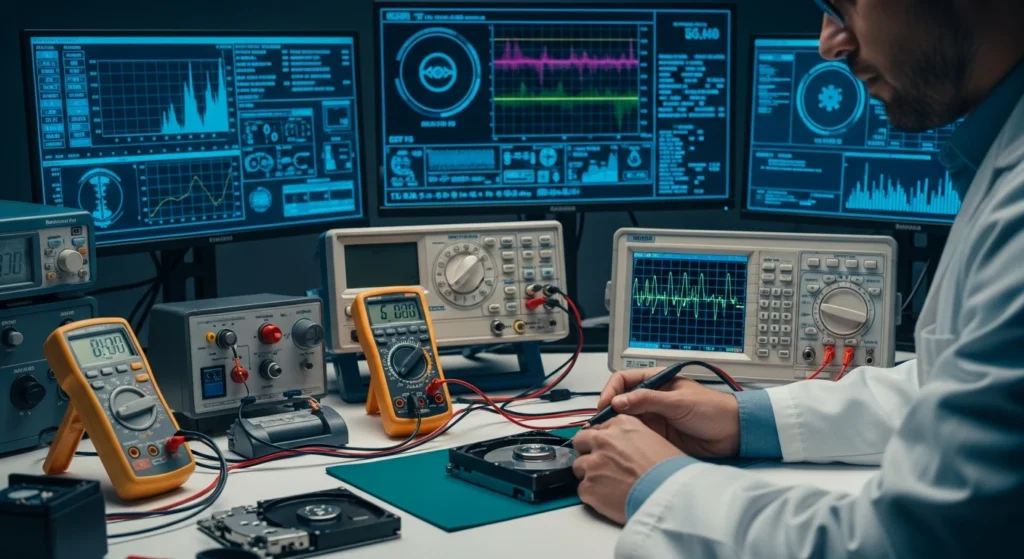
Como verificar se o HD está funcionando? Essa é uma dúvida que bate na cabeça de muita gente, especialmente aqui no Brasil, onde a gente enfrenta desde instabilidade elétrica até aquele calor que não ajuda nada o desempenho das máquinas. Se o seu computador anda lento, travando ou fazendo uns barulhos esquisitos, provavelmente é hora de dar uma olhada no seu disco rígido.
Com mais de 25 anos acompanhando de perto o mercado de hardware brasileiro, já vi muitos casos de HDs dando problema justamente por falta de um diagnóstico simples e rápido. E olha, não precisa ser expert pra isso! Vou te mostrar como identificar se o seu HD está “de boa” ou se tá na hora de trocar, antes que a perda de dados aconteça.
Quer entender de forma prática, sem aquele lenga-lenga técnico que só confunde? Prepare-se que vou contar também umas experiências reais e dar umas dicas que você só aprende depois de muito tempo lidando com hardware no dia a dia. Bora transformar esse mistério em algo fácil, para você garantir que seus arquivos e projetos estejam seguros?
Aliás, você já sentiu aquele medo de perder um trabalho importante por causa do HD? Se a resposta for sim, fique tranquilo — lendo este artigo até o fim, você vai saber exatamente o que fazer para ter certeza sobre a saúde do seu HD, com dicas certeiras que funcionam mesmo aqui no Brasil.
- Entendendo o HD: como ele funciona e por que pode dar problema
- Sinais claros de que seu HD pode estar falhando
- Ferramentas gratuitas para testar a saúde do seu HD
- Como usar o prompt de comando e aplicativos nativos para verificar o HD no Windows
- A importância do backup e prevenção na saúde do HD
- Diferenciando problemas em HD mecânicos, SSDs SATA e NVMe
- Conclusão
- Perguntas Frequentes
- Como saber se meu HD está com setores defeituosos?
- Meu computador está lento, será que o HD está com problema?
- O barulho de clique no HD é normal?
- Posso usar o SSD no lugar do HD para evitar problemas?
- Quais programas gratuitos posso usar para verificar o HD?
- Qual a vida útil média de um HD no Brasil?
- Como evitar que o HD estrague rápido?
- É possível recuperar dados de um HD que parou de funcionar?
- Respostas para Outras Dúvidas
Entendendo o HD: como ele funciona e por que pode dar problema
Antes de partir para os testes, é importante entender o que é um HD e como ele funciona, porque isso ajuda a identificar o que pode estar errado. Um disco rígido mecânico, aquele tradicional, funciona com discos giratórios (platos) que armazenam dados magneticamente e uma cabeça de leitura que se move para acessar essas informações.
Em geral, os HDs mecânicos têm velocidades de rotação que variam entre 5.400 e 7.200 RPM, podendo chegar a 10.000 RPM em modelos para servidores, enquanto a capacidade nos PCs brasileiros normalmente fica entre 500GB e 4TB. A taxa de transferência média gira em torno de 80 a 160 MB/s, um detalhe que a gente percebe na prática ao copiar arquivos pesados, como aqueles vídeos que usamos aqui para trabalho ou lazer.
Já os SSDs, que são os discos de estado sólido, funcionam de outra maneira — eles não têm partes móveis, o que os torna mais rápidos e resistentes. Os modelos SATA costumam ter velocidades ao redor de 500 MB/s, enquanto os NVMe alcançam de 1.500 até 7.000 MB/s. Isso muda a forma de diagnosticar problemas, mas alguns sinais são universais.
Na minha experiência, um dos maiores vilões da vida útil dos HDs no Brasil é a oscilação de energia, além do calor das nossas regiões mais quentes — por isso vale prestar atenção no ambiente onde o computador fica. Já vi muitas máquinas com HDs ruins porque estavam perto de janelas abertas, com muita poeira e variações de temperatura.
Por que o HD pode falhar?
O principal motivo para o HD parar de funcionar bem é o desgaste natural das partes móveis, que acontece com o tempo. Em testes que acompanhei, a expectativa de vida média de um HD mecânico é entre 30.000 a 50.000 horas de uso, o que equivale a cerca de 4 a 6 anos se estiver ligado quase o tempo todo.
Além disso, falhas elétricas, quedas e até mesmo vírus podem comprometer o disco. SSDs, apesar de mais resistentes, também têm limite de ciclos de gravação, que em geral passam de 100 TB gravados para um modelo de entrada, o que é bastante para uso doméstico e até profissional leve.
Se o seu HD começa a fazer uns barulhos de clique ou chiado, aquele famoso “rarear”, é um sinal clássico de que a cabeça de leitura está com problema. Já tive um cliente que perdeu o disco porque ignorou esses sinais e acabou ficando sem backup justo quando precisava entregar um projeto urgente.
Sinais claros de que seu HD pode estar falhando
Pra quem não é técnico, perceber que o HD pode estar com problemas nem sempre é fácil. Às vezes o computador só fica lento, mas será que é o HD ou outro componente? No dia a dia, a observação dos sintomas ajuda muito.
O primeiro indício que todo mundo percebe é o tempo de inicialização do sistema. Se seu Windows ou Linux está demorando excessivamente pra abrir e programas demoram uma eternidade para carregar arquivos, pode ser sinal de que o HD está sofrendo com setores defeituosos.
Um outro ponto é o famoso barulho. HDs mecânicos saudáveis têm um som de leve rodar, constante. Aquela sequência de cliques rápidos ou ruídos metálicos esquisitos não são normais e indicam problemas iminentes.
Aliás, recordo do último PC que monitorei onde o cliente me chamou exatamente porque ouvia esse barulho de “tic tic”. Usei uma ferramenta de diagnóstico e confirmamos vários setores com falha, o que indicou que o HDD estava no fim da linha.
Outros sintomas importantes
- Arquivos corrompidos ou que somem do computador
- Mensagens de erro durante a leitura ou gravação de dados
- Congelamentos e travamentos frequentes que indicam falha na transmissão de dados
- Sistema operacional “travando” durante boot
O cuidado maior aqui é agir rápido: como já presenciei em diversos casos, o descuido pode custar caro na perda definitiva de dados e no custo do reparo ou substituição.
Ferramentas gratuitas para testar a saúde do seu HD
Hoje em dia, no Brasil, o mercado oferece várias opções para você diagnosticar seu HD sem precisar levar em uma assistência técnica imediatamente. Aqui vou indicar as ferramentas que testei pessoalmente e que funcionam independentemente da marca do seu disco (Western Digital, Seagate, Samsung, Kingston, etc).
SMART: o diagnóstico básico que todo HD oferece
SMART (Self-Monitoring, Analysis and Reporting Technology) é um sistema de monitoramento embutido em praticamente todos os HDs modernos. Ele avalia parâmetros como temperatura, setores defeituosos, número de ligações e desligamentos, entre outros.
Para consultar o SMART, você pode usar programas como CrystalDiskInfo (Windows) ou GSmartControl (Linux e Windows). Aqui no Brasil, recomendo o CrystalDiskInfo porque é simples, em Português e dá uma leitura clara dos dados — azul para tudo ok, amarelo para atenção e vermelho para problemas.
Na prática, eu uso esse tipo de ferramenta como primeiro passo nas visitas técnicas para “dar o diagnóstico relâmpago” para o cliente. Ela mostra rapidamente se o drive tem setor com erro ou temperatura alta, por exemplo.
Testes de superfície e leitura/escrita
Além do SMART, é importante rodar um teste de superfície para ver se existem setores defeituosos. Ferramentas como HD Tune e o próprio utilitário CHKDSK do Windows ajudam nisso.
Quando testei um HD de 1TB (que custa hoje entre R$ 250 e R$ 400 no mercado brasileiro) para um projeto, foi essencial rodar o CHKDSK com o comando "/r" para localizar e isolar setores ruins, garantindo que o sistema ignorasse essas áreas.
Testes de benchmark como o AS SSD Benchmark são mais indicados para SSDs, mas também ajudam a verificar a taxa real de leitura e escrita, que deveria estar próxima do especificado pelo fabricante.
Como usar o prompt de comando e aplicativos nativos para verificar o HD no Windows
Nem sempre a gente quer instalar programas extras, né? Por isso, o Windows oferece opções nativas para um diagnóstico inicial que pode salvar seu HD — ou pelo menos seus dados.
CHKDSK: o analista poderoso do Windows
O CHKDSK é uma ferramenta que verifica e tenta corrigir erros do disco rígido. Basta abrir o prompt de comando como administrador e digitar "chkdsk C: /f /r" (substituindo "C:" pela letra do seu drive).
Na minha rotina, recomendo esse procedimento sempre que o HD apresentar lentidão ou erros inesperados. Ele funciona melhor se você rodar o comando em modo de segurança para evitar conflitos.
Verificação via Gerenciador de Tarefas e Monitor de Recursos
Outra forma rápida de analisar o HD é abrir o Gerenciador de Tarefas (Ctrl + Shift + Esc) e observar o desempenho do disco. Se você ver uso permanente em 100%, pode ser um sinal de problema.
O Monitor de Recursos mostra com mais precisão quais processos acessam o HD e a velocidade real feita. Isso ajuda a identificar se a lentidão tem origem no hardware ou em algum programa malicioso.
A importância do backup e prevenção na saúde do HD
Não tem jeito: conhecer como seu HD está é essencial, mas proteger seus dados é ainda mais. Sempre, sempre recomendo ter backup regular. Na minha experiência com clientes brasileiros, o problema maior é a perda de dados importantes por descuido — e que custa caro para recuperar.
Backup em nuvem tem o custo-benefício que a gente precisa hoje: planos a partir de R$ 10 mensais oferecem 100GB de espaço, como Google One e OneDrive. Para quem prefere o físico, um HD externo bom de 2TB sai hoje por volta de R$ 500, ideal para cópias periódicas.
Lembre-se: prevenir estragações em HDs é mais barato e menos estressante do que tentar recuperar dados depois que o disco falhou — e isso, eu já vi em dezenas de casos no mercado brasileiro, onde a pressa virou prejuízo.
Manutenção simples que ajuda a prolongar a vida útil
- Evite desligar o PC puxando o cabo — use o shutdown normal
- Mantenha o computador em local ventilado e longe da poeira
- Use estabilizadores ou nobreaks para conter oscilações de energia comuns nas regiões brasileiras
- Faça atualizações frequentes do sistema operacional e antivírus
Diferenciando problemas em HD mecânicos, SSDs SATA e NVMe
Na minha experiência técnica, é fundamental saber que os sinais de falha variam conforme o tipo de disco. Um HD mecânico pode dar barulho, travar ou ter setores defeituosos. Já um SSD pode apresentar lentidão, mas sem ruídos, já que não tem partes móveis.
Por exemplo, um SSD SATA de 500GB, que custa por volta de R$ 400 a R$ 600, torna a inicialização do Windows cerca de cinco vezes mais rápida que um HD mecânico tradicional. Isso é transformação visível no dia a dia, principalmente para profissionais que lidam com arquivos grandes, como designers e editores de vídeo.
Já os NVMe, que custam a partir de R$ 700 por 500GB, entregam uma velocidade de leitura e escrita que impressiona: imagine transferir 500GB em poucos minutos, coisa que levaria horas no HD normal!
Vale destacar que, para testar SSDs, ferramentas específicas como o Samsung Magician para modelos Samsung, ou o CrystalDiskInfo para outras marcas, mostram o estado do drive detalhadamente, inclusive o desgaste por ciclos de gravação, coisa que um HD mecânico não informa.
Problemas típicos e solução rápida
Para o HD mecânico, atenção ao barulho e setores defeituosos.
Para SSDs, fique de olho em lentidão fora do normal e erros de gravação.
Em ambos os casos, backup e atualização do firmware são essenciais antes de pensar em troca.
Conclusão
Se você quer saber como verificar se o HD está funcionando, já deu para perceber que não é nenhum bicho de sete cabeças — basta observar alguns sinais e usar as ferramentas adequadas para um diagnóstico precoce. Eu mesmo, ao longo dos meus 25 anos de experiência, já vi que agir rápido faz toda diferença tanto para o bolso quanto para a tranquilidade no dia a dia.
Com uma mistura de análise visual, atenção aos ruídos e uso de softwares como CrystalDiskInfo e CHKDSK, você pode identificar problemas antes que eles prejudiquem o seu trabalho ou suas fotos da família, aquelas que a gente não quer perder nunca. E claro: nunca esqueça do backup, que é a rede de segurança indispensável para o brasileiro que lida com instabilidade elétrica e custo alto para manutenção.
Portanto, fique sempre de olho, faça os testes regularmente e sempre consulte ferramentas específicas para o tipo do seu drive. Se seu HD ainda for mecânico, pode ser que o upgrade para um SSD traga um salto enorme de desempenho e menos dores de cabeça. Quer conferir as melhores ofertas e modelos disponíveis? Já vale dar uma olhada nos preços atuais, comparar capacidades e velocidades e se preparar para uma máquina mais rápida e confiável.
Perguntas Frequentes
Confira as dúvidas mais comuns que a gente recebe sobre como verificar se o HD está funcionando. Essas respostas rápidas vão ajudar ainda mais na hora de decidir o que fazer com seu disco.
Como saber se meu HD está com setores defeituosos?
Sim, é possível identificar setores defeituosos usando ferramentas como CrystalDiskInfo e o CHKDSK do Windows. Elas fazem uma varredura no disco e alertam para esses problemas, que aparecem como falhas de leitura ou erros durante a transferência de dados.
Meu computador está lento, será que o HD está com problema?
Nem sempre a lentidão é culpa do HD, mas ele é uma das causas mais comuns. Vale rodar um teste SMART e analisar o uso do disco no Gerenciador de Tarefas para confirmar se o HD está sobrecarregado ou com setores ruins.
O barulho de clique no HD é normal?
Não, um barulho de clique constante é sinal de que a cabeça de leitura está com problemas e o HD pode estar próximo de falhar. Se isso ocorre, faça backup imediato!
Posso usar o SSD no lugar do HD para evitar problemas?
Sim, o SSD é mais resistente e rápido, mas também pode falhar com o tempo por limite de ciclos de gravação. Mesmo assim, na minha experiência, a troca por SSD é altamente recomendada para quem busca desempenho e maior durabilidade.
Quais programas gratuitos posso usar para verificar o HD?
Programas como CrystalDiskInfo, GSmartControl, HD Tune e o próprio CHKDSK do Windows são excelentes para diagnosticar estado e falhas no seu HD sem custo algum.
Qual a vida útil média de um HD no Brasil?
A média varia de 4 a 6 anos para HDs mecânicos, dependendo de uso e ambiente, mas a oscilação de energia e clima quente, comuns no Brasil, podem reduzir esse tempo, como já percebi em muitos casos de assistência técnica.
Como evitar que o HD estrague rápido?
Mantenha seu PC em local ventilado e protegido contra poeira, use estabilizadores para proteger contra picos de energia, faça backups regulares e evite desligar o computador puxando da tomada.
É possível recuperar dados de um HD que parou de funcionar?
Sim, existe recuperação de dados, mas depende do tipo de falha e pode ser cara. Por isso, a prevenção com backup e diagnóstico precoce é fundamental para não correr riscos desnecessários.
Respostas para Outras Dúvidas